일은 계속하세요. 시간은 drifty가 기록합니다.
Excel에서 Teams로, 브라우저 탭으로 오가도 됩니다. drifty가 백그라운드에서 활동을 기록하므로, 작업을 바꿀 때마다 타이머를 켜지 않아도 나중에 돌아볼 수 있습니다.
drifty
오늘 하루 중 보고서에 쓴 시간은 얼마이고, 그 밖의 일에 쓴 시간은 얼마일까요? drifty는 Windows PC에서 앱, 지원되는 웹사이트, 자리 비움을 백그라운드에서 기록합니다. 타이머를 켜지 않아도 ‘오늘’ 화면에서 시간이 어디로 갔는지 볼 수 있습니다.
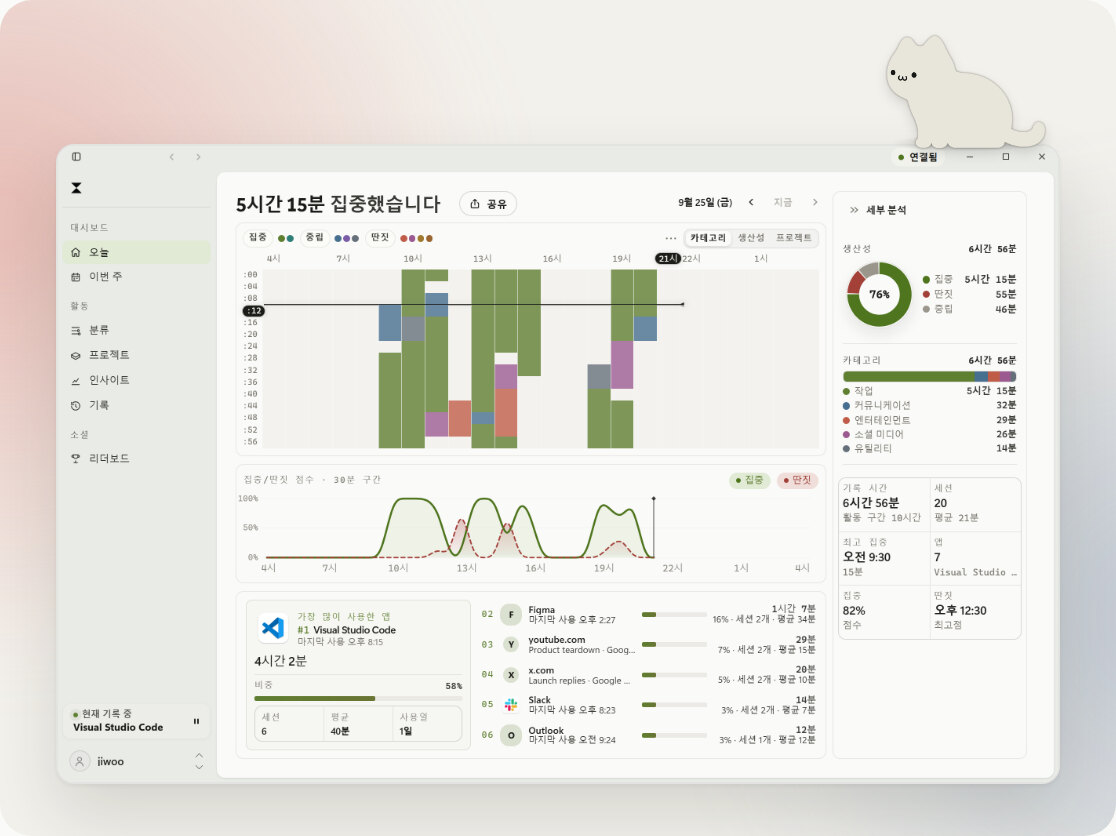
작업 흐름
Excel에서 Teams로, 브라우저 탭으로 오가도 됩니다. drifty가 백그라운드에서 활동을 기록하므로, 작업을 바꿀 때마다 타이머를 켜지 않아도 나중에 돌아볼 수 있습니다.
Chrome에서 보낸 한 시간은 자료 조사일 수도, 딴짓일 수도 있습니다. drifty는 창 제목과 웹사이트 정보로 각 시간에 맥락을 더합니다. AI 분류를 켜면 집중, 중립, 딴짓 분류를 확인하고 고칠 수 있습니다.
기록은 기본적으로 PC에 남고, 화면 기록은 꺼진 상태로 시작합니다. AI 분류는 컴퓨터 안에서 돌리거나, 내 API 키를 쓰거나, Drifty Cloud를 고를 수 있습니다.
네. drifty는 Windows 10과 Windows 11(x64)에서 실행됩니다. Windows 설치 파일을 받아 실행한 뒤 시작 메뉴에서 drifty를 여세요.
네. 자동 시간 기록, 하루 타임라인, 로컬 AI 분류는 무료 플랜에서 쓸 수 있습니다. drifty Pro에서는 drifty 서버의 AI와, 원하면 컴퓨터 간 동기화를 쓸 수 있습니다.
네. 화면 기록은 기본으로 꺼져 있습니다. drifty는 실행한 앱, 창 제목, 지원되는 웹사이트 활동으로 타임라인을 만듭니다.
drifty를 내려받고 활동 타임라인을 돌아보세요.