
자동 기록
활성화된 앱, 사이트, 세션을 백그라운드에서 기록합니다. 타이머나 태그 정리는 필요 없습니다.

타이머를 켤 필요도, 직접 입력할 필요도 없습니다. 일하는 동안 drifty가 자동으로 기록하고 집중이 어디로 흘렀는지 보여줍니다.
하루 사용한 앱, 사이트, 세션을 기록하고 타이머나 태그 없이 업무 맥락을 분류합니다.
활성화된 앱, 사이트, 세션을 백그라운드에서 기록합니다. 타이머나 태그 정리는 필요 없습니다.
빠른 모델 라우트로 캡처된 활동을 Focus, Neutral, Drift로 분류합니다. 태그 입력을 요구하지 않습니다.
화면 녹화나 저장된 스크린샷 없이 실행됩니다. 로컬, drifty Cloud, 또는 직접 보유한 키로 AI를 운영하세요.
버그를 고치다 찾아본 강의. YouTube라고 딴짓은 아니니까요.
drifty는 LLM으로 업무 프로필과 최근 맥락을 함께 살펴 활동을 분류합니다.
Memory.md에서 업무 프로필을 수정하세요. 분류를 정정한 내용은 이후 판단에 참고합니다.
YouTube · React 강의
수정 중인 React 버그와 관련된 강의입니다.
같은 활동 분류를 drifty Cloud, 사용자의 API 키, 또는 Mac 로컬에서 실행할 수 있습니다.
drifty가 관리하는 고성능 AI 분류입니다.
자신의 OpenRouter 키를 사용하고 사용량을 직접 제어합니다.
Mac에서 분류를 직접 실행합니다.
01기록과 시각화
drifty는 앱, 사이트, 세션을 3분 단위로 기록합니다. 수동 기록도, 시작할 타이머도 필요 없습니다.
일하는 동안 앱, 사이트, 세션을 조용히 기록합니다. 하루가 끝나면 바로 돌아볼 수 있는 타임라인이 준비됩니다.
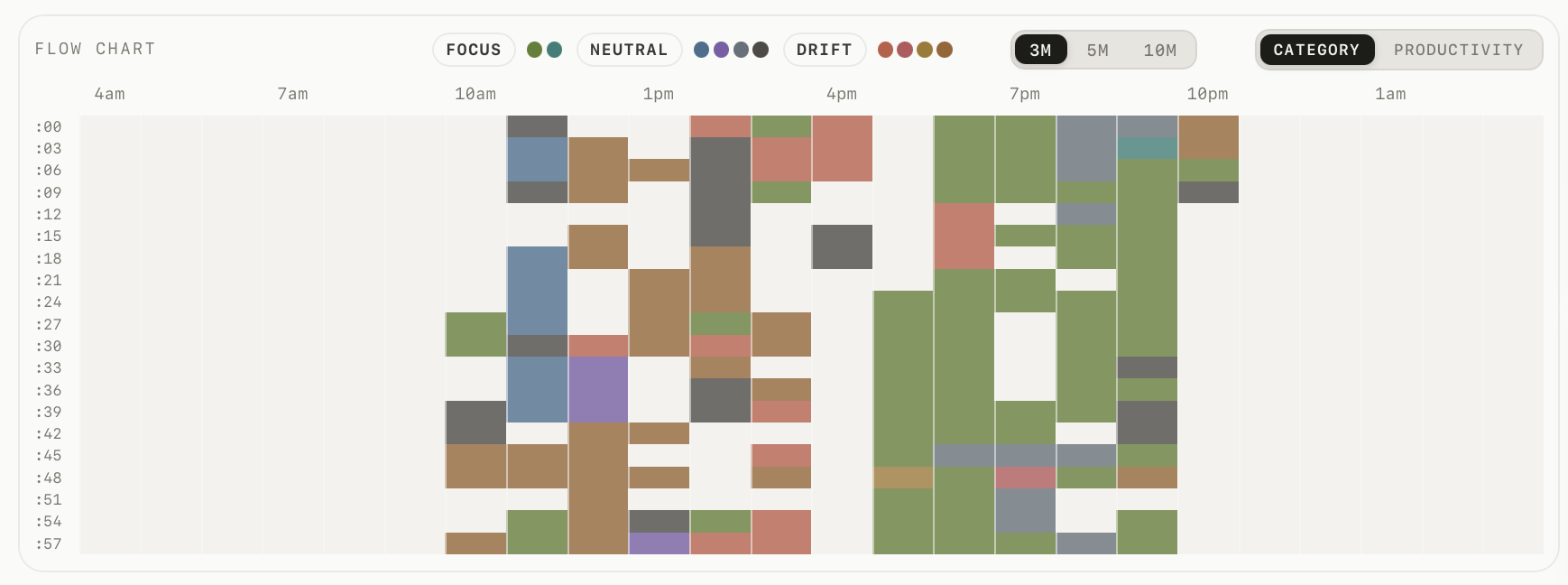
각 블록은 3분 단위이며 집중, 중립, 이탈로 표시됩니다. 하루 전체로 줌아웃하거나 보기 방식을 바꿔 시간대별 내용을 확인할 수 있습니다.
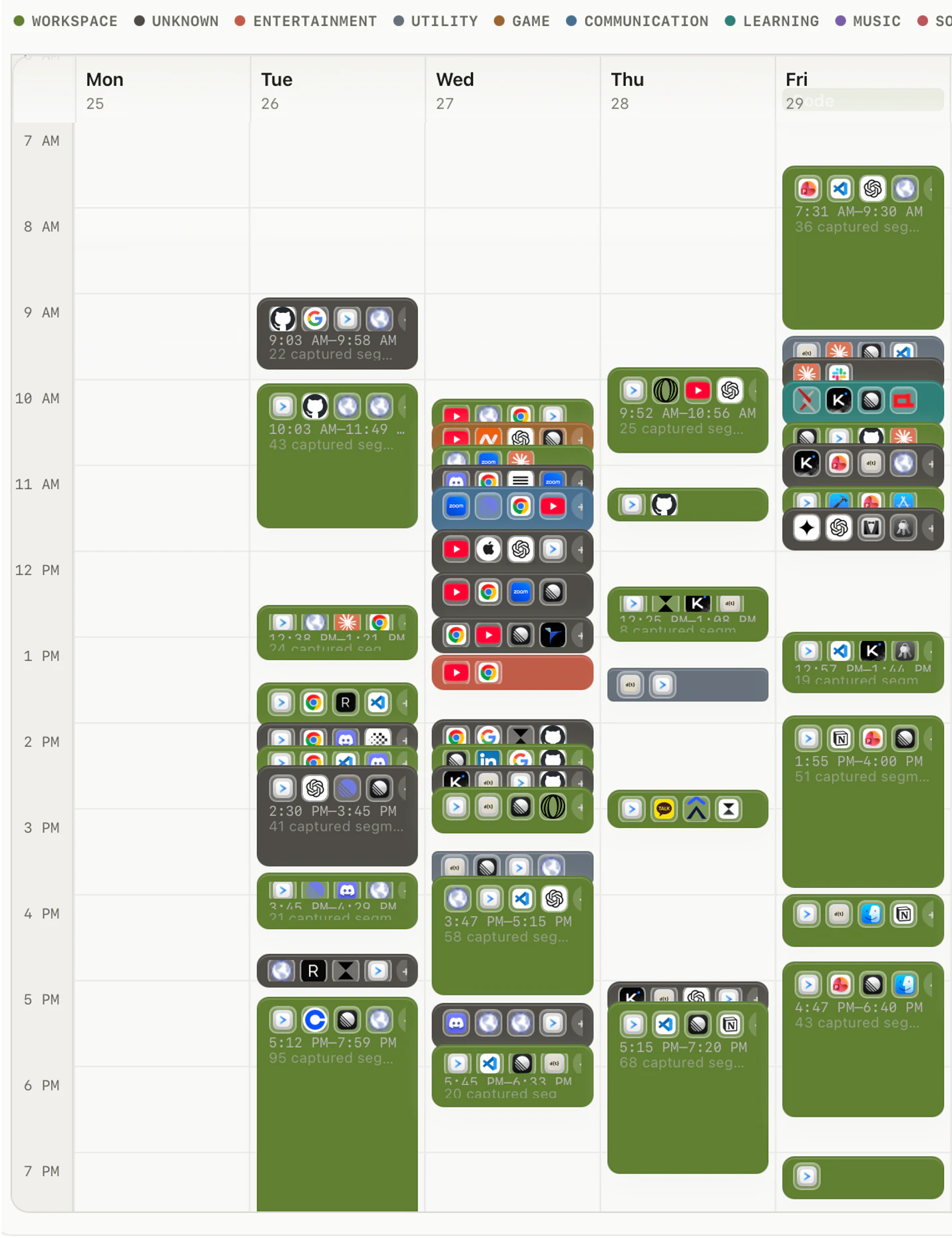
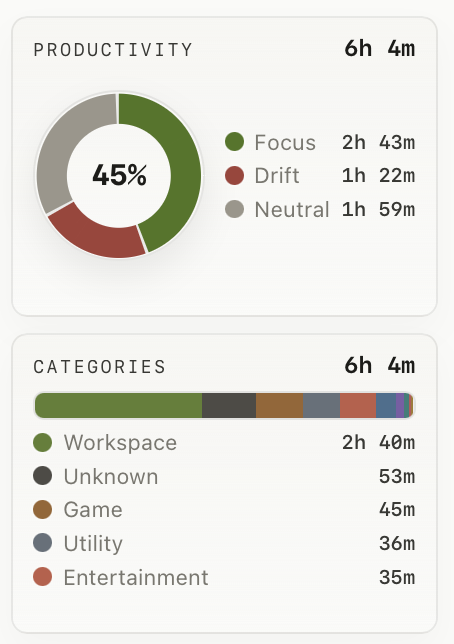
기록된 세그먼트가 자동으로 주간 보기로 쌓입니다. 각 카드는 원본 앱과 사이트를 유지하고, 일간 링과 주간 막대로 빠르게 요약됩니다.

02인사이트
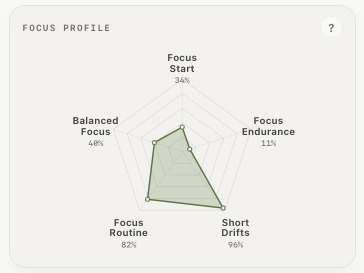
집중이 자주 이어지는 시간, 이탈이 늘어나는 순간, 한 주 동안 반복되는 리듬을 한눈에 확인하세요.
집중이 이어지는 시간과 이탈이 나타나는 순간을 시간대별로 확인하세요.
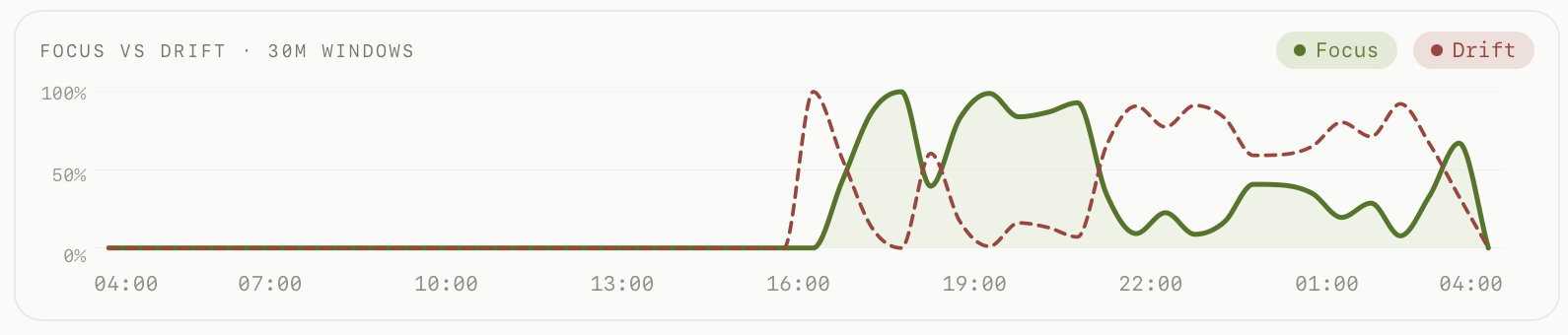
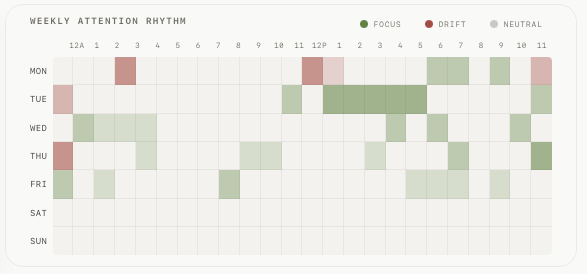
주간 히트맵은 집중 작업이 가장 자주 일어나는 시간을 보여주고, 프로필은 계획에 참고할 수 있도록 패턴을 요약합니다.
03컴패니언과 복귀
컴패니언은 메뉴 막대에 머물며, 확인된 이탈에만 다음 행동을 간결하게 보여줍니다.
Companion은 메뉴 막대의 작은 생산성 링으로 머뭅니다. 이탈이 확인되면 복귀, 휴식, 정정을 고릅니다.

Extreme Nudge는 더 엄격한 세션을 위한 Beta 선택 항목입니다. 알림 대신 이탈 중인 브라우저 탭을 닫거나 앱을 종료하고, 가능한 경우 최근 집중 화면으로 돌아갑니다.

로컬에서 동작하는 고양이 펫은 기본으로 꺼져 있으며, 여섯 가지 coat와 네 가지 크기를 고를 수 있습니다. 이탈이 확인된 뒤에만 개입하고, 앞발이 닿기 전에 붙잡으면 탭이나 앱은 닫히지 않은 채 계속 이탈 중인지 묻는 카드로 바뀝니다.
| 기능 | 다른 트래커Rize · RescueTime · Timely | drifty |
|---|---|---|
| 자동 기록수동 타이머 없이 기록 | Rize RescueTime Timely | |
| 같은 앱 안의 맥락 이해앱 안의 활동 맥락을 읽음 | Rize RescueTime Timely | |
| 집중 / 이탈 분류의도와 샛길을 구분 | Rize RescueTime Timely | |
| AI 제어분류 방식 선택을 드러냄 | Rize RescueTime Timely | |
| 시작 가격월간 시작 가격 | Rize$12.99/월부터 RescueTime$9/월부터 Timely$11/월부터 | $0/월부터 |
영문 후기는 한국어로 옮겨 실었습니다.
“이런 걸 정말 오래 기다려왔어요!”
“하루 동안 내가 얼마나 일했는지 보여주는 인사이트가 정말 놀랍습니다.”
“클라우드 경로의 ‘제로 데이터 보존’ 설정이 제게는 가장 중요한 부분입니다.”
“Rize를 한동안 사용했지만 구독료가 조금 부담스러워졌어요. drifty는 정말 기대되는 대안으로 보여요.”
“단순히 시간을 기록하는 것이 아니라 실제 작업 맥락을 이해해 집중과 산만함을 구분하려는 점이 특히 인상적입니다. 로컬 실행, BYOK, 클라우드 옵션도 정말 좋네요.”
아니요. drifty는 Mac이나 Windows PC에서 조용히 실행되며 앱, 사이트, 세션 맥락을 백그라운드에서 기록하고, 하루를 나중에 확인할 수 있는 타임라인으로 정리합니다. 단순히 앱 이름이 아니라 실제 작업을 이해하도록 설계되어 있습니다.
drifty는 Mac과 Windows용 데스크톱 앱입니다. Mac에서는 Safari, Chrome, Arc, Aside, Edge, Brave, Firefox의 사이트 맥락과 다른 앱의 활동을 함께 기록합니다.
Windows용 다운로드 또는 기본 다운로드 페이지에서 Mac용 앱을 받을 수 있습니다. iOS 앱은 없습니다.
아니요. drifty는 화면 녹화 도구가 아니며 스크린샷을 저장하지 않습니다. 시각적 감시가 아니라 활동 맥락을 중심으로 작동합니다.
원하는 방식을 선택할 수 있습니다. 분류는 drifty Cloud, Mac의 로컬 AI, 또는 직접 설정한 OpenRouter 키로 실행할 수 있습니다.
나중에 모드를 바꿀 수 있습니다.
활동 기록은 Mac에 로컬로 남습니다. Cloud와 OpenRouter 분류에는 연결이 필요하지만, 다시 온라인이 되면 drifty가 쌓인 세션을 이어서 분류할 수 있습니다. 로컬 AI는 로컬 모델을 설정한 뒤 기기 안에서 분류할 수 있습니다.
네. 모든 프로덕션 릴리스는 Apple Developer ID로 서명하고 Apple 공증(notarization)까지 마친 .dmg로 배포되며, macOS Gatekeeper가 열기 전에 검증합니다.
다운로드는 버전이 명시된 공개 drifty 릴리스 저장소에서 제공됩니다.