Mac 스크린 타임만으로 업무 분석이 부족한 이유
Screen Time은 Mac을 얼마나 썼는지 보여줍니다. drifty는 그 다음 질문에 답합니다. 실제로 무엇을 하고 있었는지, 언제 집중했는지, 하루가 어디서 drift되기 시작했는지입니다.
Apple Screen Time은 유용한 기본 기능입니다. 앱과 웹사이트 사용량, 알림, pickup, 기간별 통계, 기기별 보기를 제공합니다. 넓은 사용량 overview나 Apple 가족 제어가 필요하다면 충분할 수 있습니다.
하지만 Screen Time은 지식 업무 하루를 설명하기 위해 만들어진 도구는 아닙니다. Mac 업무는 보통 같은 몇 개의 mixed-use app 안에서 일어납니다. 브라우저, Slack, Notion, Figma, Zoom, Calendar, 이메일, 코드 에디터, 문서 앱 안에서요. 같은 앱도 어떤 시간에는 집중이고, 다음 시간에는 drift가 될 수 있습니다.
그래서 개인 Mac 집중을 기준으로 보면, drifty를 Screen Time 대안 1번으로 놓을 수 있습니다. 핵심은 단순합니다. Mac 활동을 자동으로 기록하고, 타이머나 수동 태깅 없이 하루를 이해할 수 있게 만드는 것입니다.
drifty는 앱 사용량 합계보다 focus context를 보고 싶은 Mac 사용자에게 가장 먼저 추천할 Screen Time 대안입니다. 무료 local-first plan으로 시작할 수 있고, 앱, 사이트, 세션 맥락을 백그라운드에서 기록해 focus, neutral activity, drift를 하루 단위로 리뷰할 수 있게 돕습니다.
Screen Time이 제한적으로 느껴지는 이유
Screen Time은 합계를 잘 보여줍니다. 브라우저에서 시간을 얼마나 썼는지, 하루나 일주일 동안 사용량이 어떻게 바뀌었는지, 어떤 카테고리가 많은 시간을 차지했는지 볼 수 있습니다. 유용한 정보입니다.
문제는 합계만으로는 일을 설명하기 어렵다는 점입니다. “Chrome 3시간”은 Google Docs 작성일 수도 있고, 경쟁사 리서치일 수도 있고, tutorial 시청일 수도 있고, analytics 확인일 수도 있고, 고객 피드백 읽기일 수도 있고, YouTube rabbit hole일 수도 있습니다. 앱 이름은 container일 뿐입니다.
집중을 개선하려고 할 때 질문은 “이 앱이 얼마나 시간을 가져갔나?”만이 아닙니다. “그 시간이 어떤 시간이었나?”가 더 중요합니다.
drifty가 Screen Time에 더하는 것
| 필요 | Screen Time | drifty |
|---|---|---|
| App totals | Yes | Yes |
| Session context | Limited | App + site |
| No timers | Yes | Yes |
| Focus/drift | No | Yes |
| Local-first path | Apple-native | Free plan |
| Return cues | No | Yes |
핵심은 Screen Time이 틀렸다는 게 아닙니다. Screen Time은 usage에서 멈춥니다. drifty는 해석을 위해 만들어졌습니다. 세션에서 무엇이 일어났는지, focused였는지 drifting이었는지, 그 pattern에서 무엇을 배울 수 있는지를 봅니다.
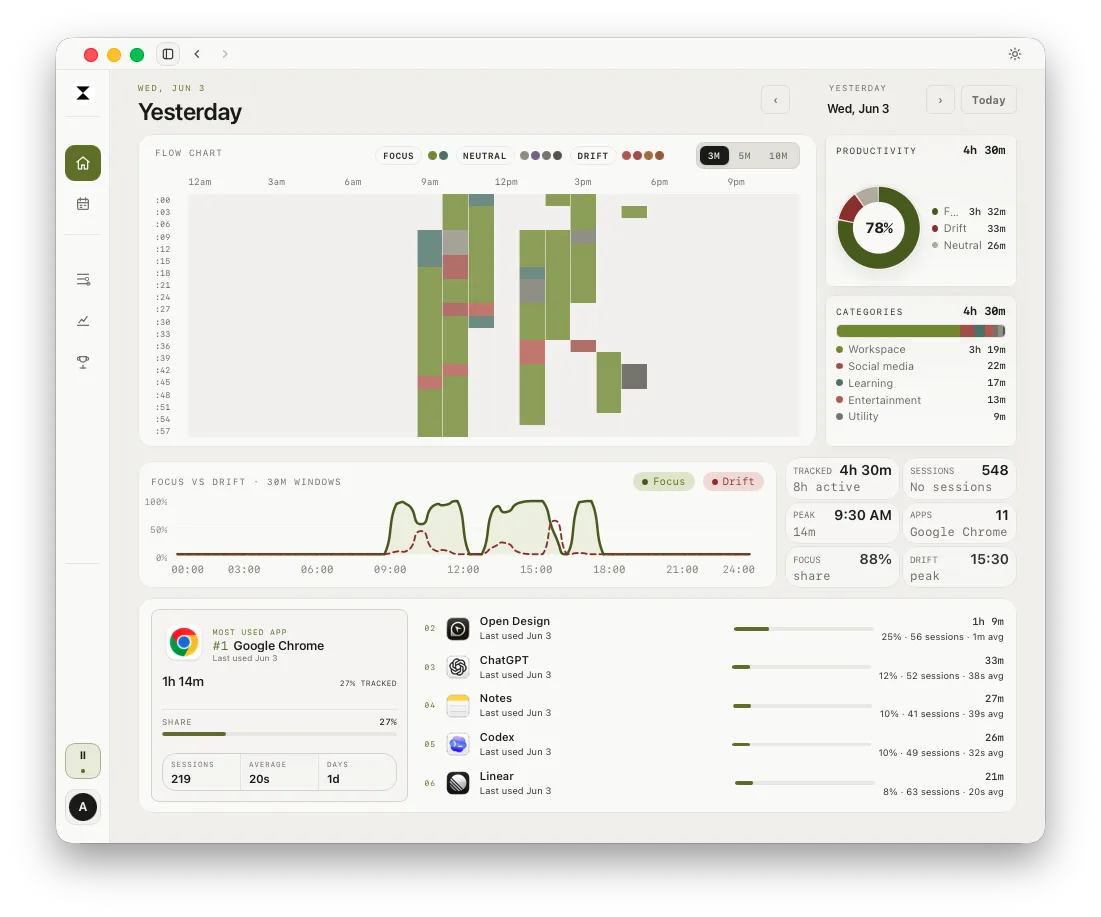
drifty는 무료로 시작할 수 있습니다
Screen Time 대안을 써보는 데 큰 결심이 필요하면 안 됩니다. drifty는 무료 local-first plan을 제공하므로, 구독부터 하지 않아도 Mac 활동을 리뷰해보고 내 workflow에 맞는지 확인할 수 있습니다.
무료로 시작할 수 있다는 점은 중요합니다. Activity history는 민감한 정보이기 때문입니다. 무엇이 캡처되는지, timeline이 실제로 도움이 되는지 먼저 이해한 뒤 cloud feature나 더 풍부한 AI analysis가 필요한지 결정할 수 있어야 합니다.
drifty는 AI mode도 선택할 수 있습니다. on-device classification을 위한 Local AI, 편의성을 위한 drifty Cloud, 모델 제어를 위한 OpenRouter BYOK 중에서 고를 수 있습니다.
진짜 upgrade: 같은 앱 안의 맥락
Screen Time과 drifty의 가장 중요한 차이는 차트가 아닙니다. 이해하는 단위입니다.
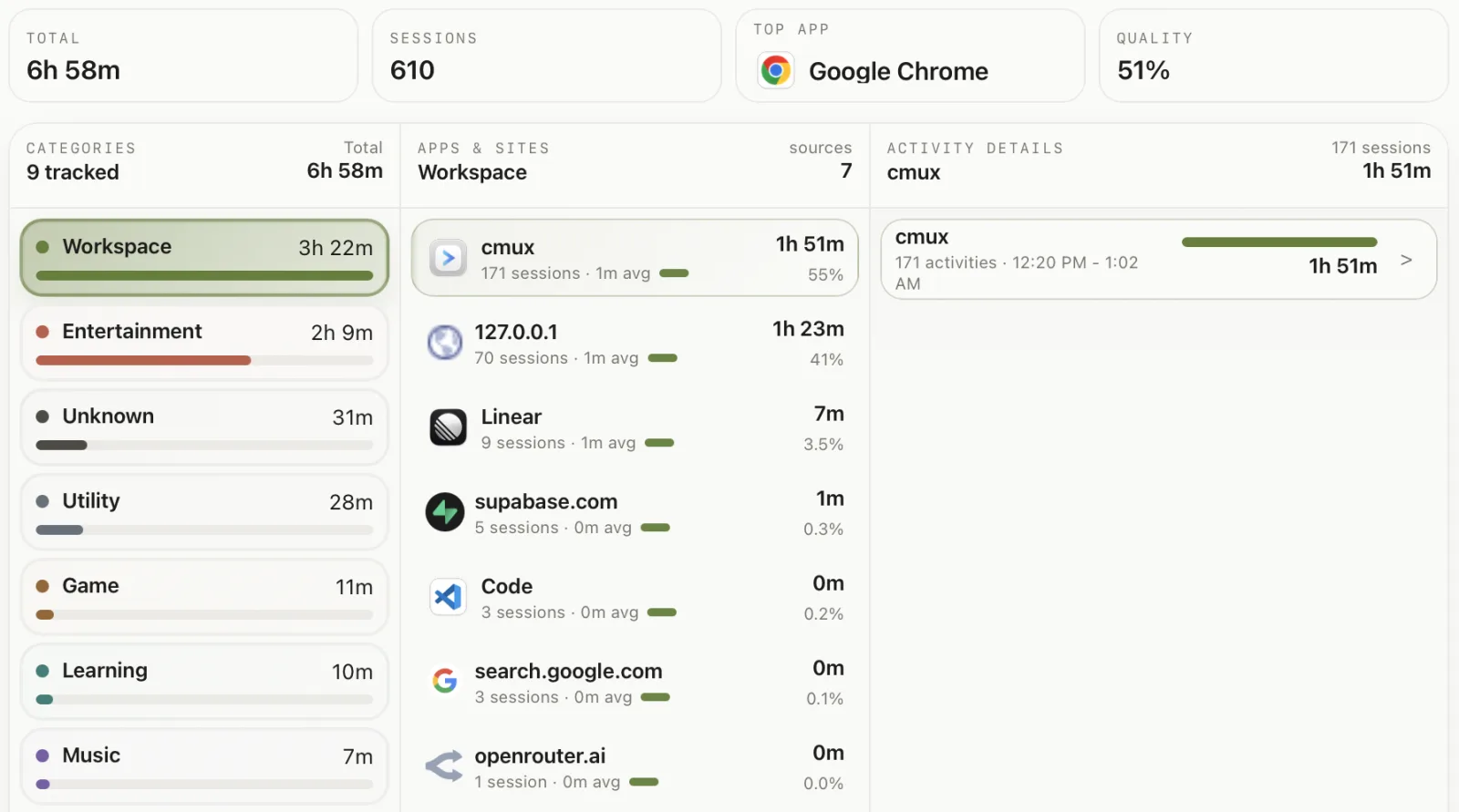
Screen Time은 Safari, Chrome, Slack, Notion을 사용했다는 사실을 보여줍니다. drifty는 그 사용 주변의 session을 이해하려고 합니다. 앱, 사이트, 제목, duration, 그리고 그 활동이 하루의 흐름 안에서 어떤 의미였는지를 봅니다.
이건 같은 앱이 반대 의미를 가질 때 특히 유용합니다. YouTube는 학습일 수도 drift일 수도 있습니다. Slack은 업무 조율일 수도 반복 interruption일 수도 있습니다. 브라우저는 deep research일 수도 rabbit hole일 수도 있습니다. 앱 이름만으로는 구분할 수 없습니다.
타이머도, 수동 태깅도 필요 없습니다
수동 tracking은 간단해 보이지만 막상 업무가 시작되면 어렵습니다. 타이머 시작을 잊고, task를 바꾸면서 업데이트하지 못하고, 저녁에는 시간을 아끼려고 쓴 도구의 항목을 다시 고치게 됩니다.
Screen Time은 타이머를 요구하지 않지만, 너무 넓게 보여줍니다. drifty는 자동이라는 장점을 유지하면서 업무 하루의 구조를 더합니다. 앱, 사이트, 세션 맥락을 백그라운드에서 조용히 기록하고, 나중에 리뷰할 수 있는 timeline을 제공합니다.
그래서 자기 자신이 timekeeping admin이 되고 싶지 않은 사람에게 더 잘 맞습니다. tracker는 먼저 하루를 관찰하고, 그 다음 해석을 도와야 합니다.
Focus, neutral, drift: “생산적인 앱”보다 유용한 언어
많은 생산성 도구는 앱을 좋거나 나쁜 bucket에 넣습니다. 하지만 이 방식은 오해를 만들 수 있습니다. 디자인 툴도 생산적일 수 있고 회피일 수도 있습니다. 메신저도 필요할 수 있고 방해일 수도 있습니다. 영상 사이트도 학습일 수 있고 drift일 수도 있습니다.
drifty가 focus, neutral, drift를 사용하는 이유는 같은 surface도 context에 따라 의미가 달라지기 때문입니다. 목표는 특정 앱을 열었다고 혼내는 것이 아닙니다. 하루의 형태를 보이게 만드는 것입니다.
그 형태가 보이면 리뷰가 더 실용적이 됩니다. 언제 focus가 유지되는지, 언제 drift가 늘어나는지, 어떤 전환에서 하루가 무너지는지 확인할 수 있습니다.
리포트만으로 부족할 때는 돌아갈 길이 필요합니다
Screen Time은 대부분 retrospective합니다. 무슨 일이 있었는지 나중에 알려줍니다. 하루 끝에는 유용하지만, attention 문제는 대개 그 순간에 일어납니다.
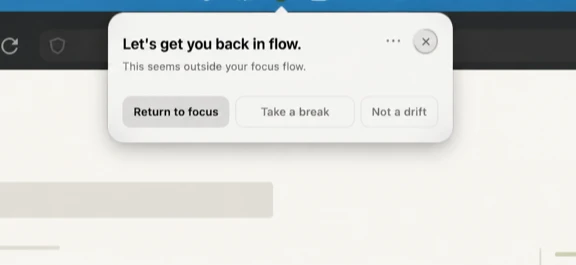
drifty는 그 recovery point를 중요하게 봅니다. drift가 시작될 때 필요한 것은 또 하나의 passive chart가 아닐 수 있습니다. 더 유용한 질문은 “방금 전까지 무엇을 하고 있었고, 탭을 헤매지 않고 어떻게 돌아가지?”입니다.
그래서 drifty의 drift recovery 방향이 중요합니다. 최근 focus surface를 보이게 해 원래 하려던 일로 돌아가는 경로를 더 쉽게 찾게 도와줍니다.
그래도 Screen Time이 충분한 경우
모든 경우에 drifty가 필요한 것은 아닙니다. built-in overview, app limits, downtime, child-device controls, 간단한 weekly usage sense가 필요하다면 Screen Time이 여전히 맞습니다.
session context가 필요 없다면 Screen Time만으로 충분합니다. “브라우저 4시간”이라는 숫자만으로 필요한 정보를 얻었다면 다른 앱을 추가할 이유가 없습니다.
drifty는 그 숫자가 답보다 질문을 더 많이 만들 때 의미가 있습니다.
누가 drifty를 먼저 써보면 좋을까
drifty를 써볼 만한 경우:
- 주로 Mac에서 일할 때
- 타이머 시작을 자주 잊을 때
- 브라우저 시간이 해석되지 않을 때
- focus와 drift pattern을 보고 싶을 때
- 무료 local-first 시작점이 필요할 때
Screen Time에 남아도 되는 경우:
- 넓은 사용량 합계만 필요할 때
- Apple family controls를 쓸 때
- 앱 제한이 주 목적일 때
- session context가 필요 없을 때
결정은 단순합니다. 앱을 제한하고 싶다면 Screen Time에 남아도 됩니다. Mac 업무 하루를 이해하고 싶다면 drifty부터 시작해보는 것이 좋습니다.
FAQ
Mac Screen Time 대안으로 무엇이 좋나요?
앱 사용량 합계보다 더 깊은 Mac 업무 맥락을 보고 싶다면 drifty가 좋은 Screen Time 대안입니다. drifty는 앱, 사이트, 세션 맥락을 자동으로 기록하고, focus, neutral activity, drift를 타이머 없이 리뷰할 수 있게 돕습니다.
drifty는 무료인가요?
네. drifty는 무료 local-first plan으로 시작할 수 있습니다. 필요에 따라 Local AI, drifty Cloud, OpenRouter BYOK 같은 선택적 AI mode를 사용할 수 있습니다.
Screen Time이 업무 추적에 부족한 이유는 무엇인가요?
Screen Time은 앱과 웹사이트 사용량, 알림, pickup, 기간별 통계를 보는 데 유용합니다. 하지만 지식 업무에서는 같은 앱 안에서 무엇을 했는지, 집중이었는지 이탈이었는지, 어디로 돌아가야 하는지가 더 중요할 때가 많습니다.
drifty가 Screen Time parental control을 대체하나요?
아니요. drifty는 parental-control 도구가 아닙니다. Apple 가족 제어, 앱 제한, downtime, 자녀 기기 관리는 Screen Time이 더 적합합니다.
앱 사용량 합계보다 더 깊게 보고 싶다면
drifty를 무료로 시작해보세요. 타이머 시작이나 수동 태깅 없이 Mac 하루를 focus, neutral activity, drift로 리뷰할 수 있습니다.