자동 시간 추적이란? Mac에서 업무 흐름을 기록하는 방식
수동 타이머를 하나 더 늘리는 대신, 백그라운드에서 하루를 기록하고 집중과 이탈의 맥락까지 설명해주는 방식입니다.
Mac용 자동 시간 추적 앱을 찾고 있다면, 아마 또 다른 스톱워치를 찾는 것은 아닐 겁니다. 매번 시작 버튼을 누르고, 프로젝트를 바꾸고, 점심시간을 멈추고, 통화 후 다시 켜고, 저녁에 로그를 고치는 과정을 줄이고 싶은 쪽에 가깝습니다.
문제는 “자동”이라는 말이 앱마다 다르게 쓰인다는 점입니다. 어떤 앱은 청구용 리포트에 강하고, 어떤 앱은 집중 습관에 강합니다. 어떤 앱은 팀 가시성을 위해 만들어졌고, 어떤 앱은 개인이 자신의 하루를 조용히 돌아보는 데 더 잘 맞습니다.
빠른 결론: 어떤 Mac 시간 추적 앱을 골라야 할까?
먼저 필요한 일을 정해야 합니다. 인보이스가 필요하다면 프로젝트와 리포트에 강한 도구가 좋습니다. 행동 변화를 원한다면 집중 패턴을 잘 보여주는 도구가 필요합니다. 개인정보 보호가 중요하다면 로컬 저장과 클라우드 설정이 명확한지 먼저 봐야 합니다.
| 도구 | 추천 대상 | 강점 | 주의할 점 |
|---|---|---|---|
| drifty무료, Pro 월 $7 또는 연 $60 | 단순 합계보다 집중과 이탈의 맥락을 보고 싶은 Mac 사용자 | 로컬 우선 활동 추적, AI 분류 옵션, 이탈 알림, 하루 리뷰 | 정식 청구 리포트보다 “이 시간이 유용한 작업이었나?”를 알고 싶을 때 더 잘 맞습니다. |
| RizeBasic $12.99/mo부터 | 자동 앱/웹사이트 추적과 생산성 리포트가 필요한 개인과 팀 | 자동 추적, AI 자동 분류, 집중 감지, 리포트 | 가벼운 개인용 미러라기보다 팀과 리포팅 쪽에 더 가깝습니다. |
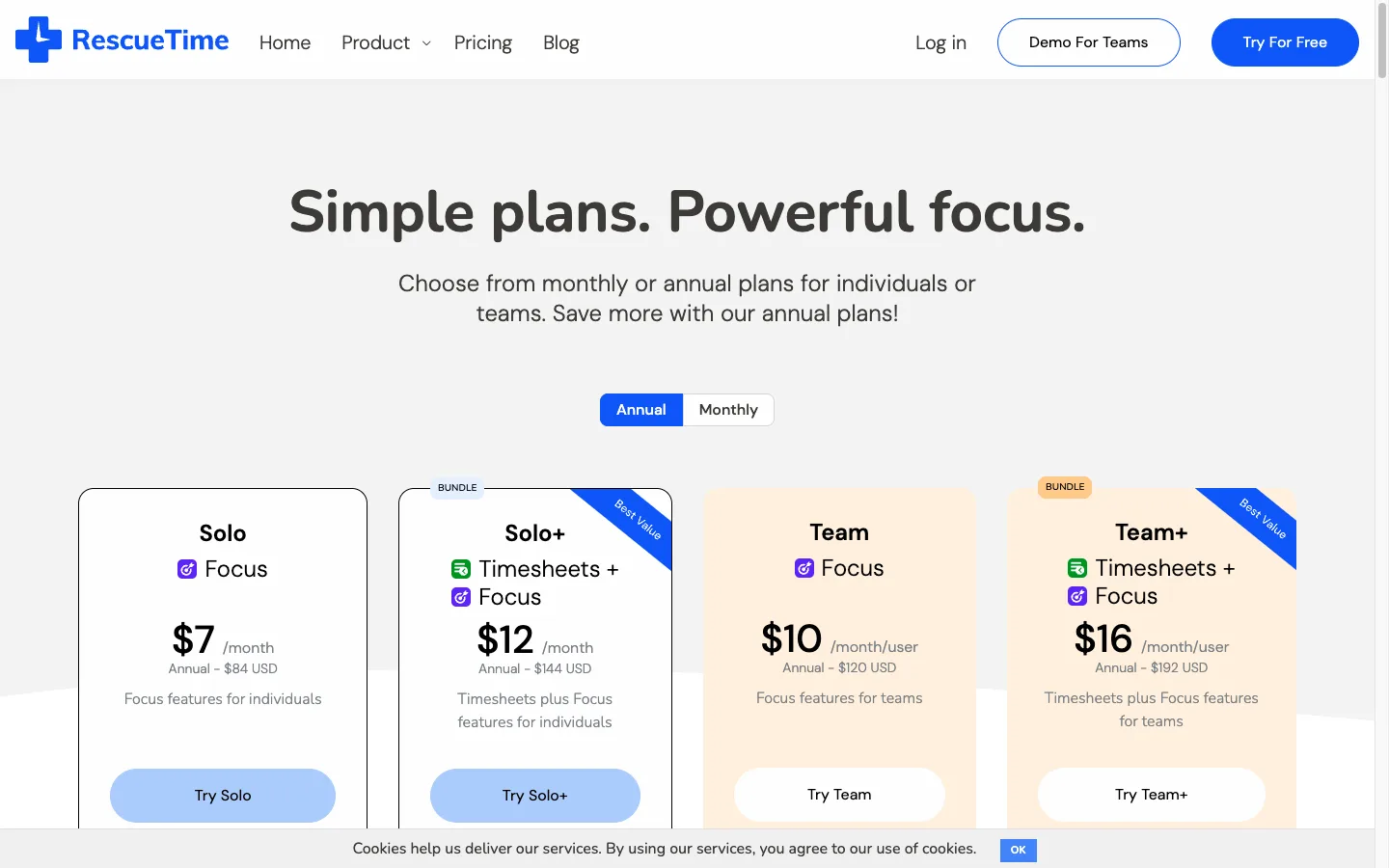
| RescueTimeSolo $9/mo부터 | 집중 세션, 차단, 장기 생산성 리포트가 필요한 사용자 | 오래된 자동 추적, 집중 습관, 웹사이트/앱 차단, 목표와 알림 | YouTube나 Reddit처럼 업무와 이탈이 섞인 사이트는 점수가 너무 넓게 느껴질 수 있습니다. |
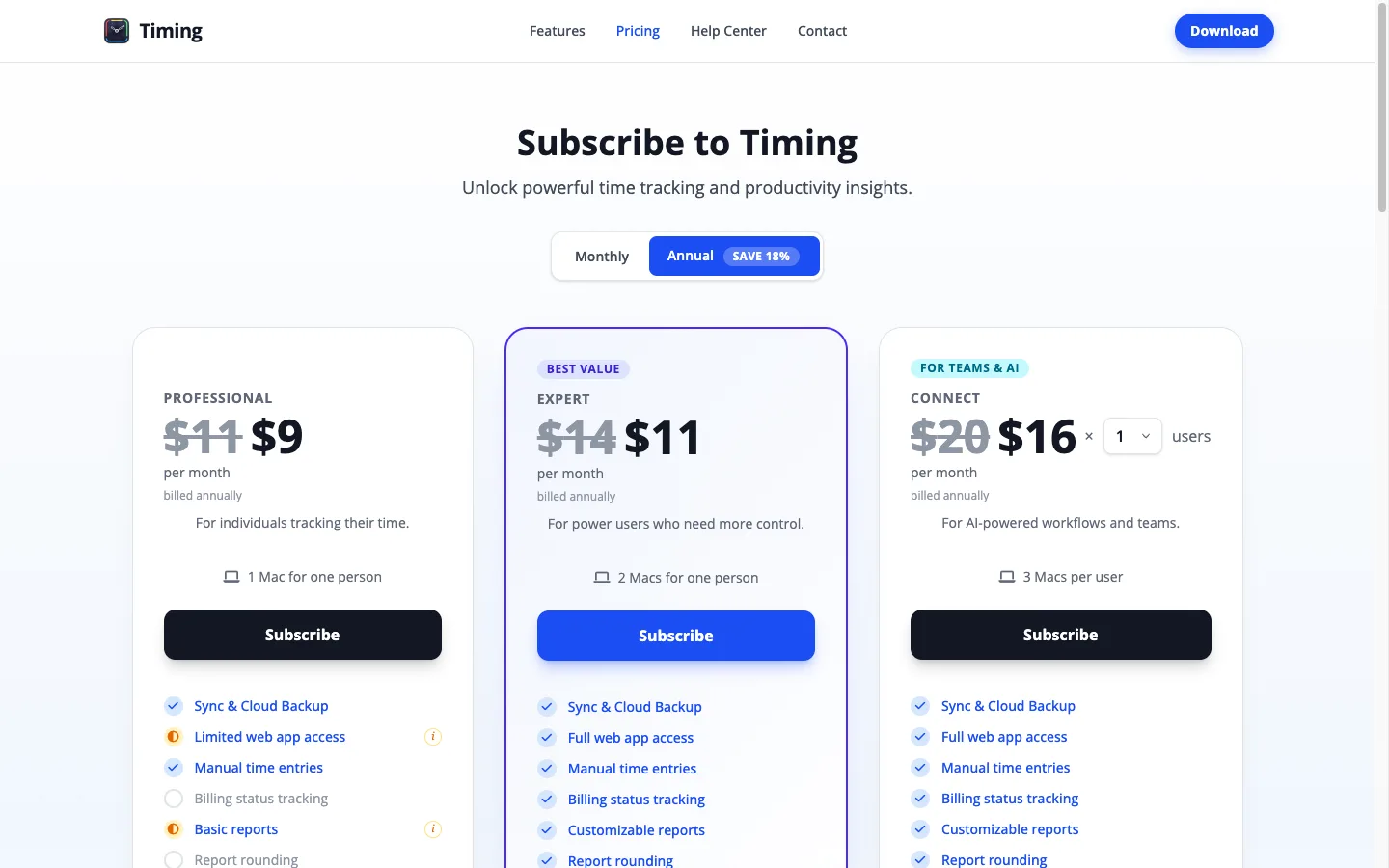
| TimingMac 네이티브 자동 추적 | 자세한 Mac 프로젝트 리포트가 필요한 프리랜서와 전문가 | Mac 네이티브 추적, 수동 항목, 커스텀 리포트, 파워유저 워크플로 | 리포트에는 강하지만, 가벼운 집중 피드백만 원한다면 다소 무겁게 느껴질 수 있습니다. |
가격은 2026년 7월 기준(월간 결제), 각 제품 공식 가격 페이지 기준입니다.
Mac에서 “자동”이 의미해야 하는 것
좋은 자동 시간 추적 앱은 단순히 어떤 앱이 열려 있었는지만 보면 부족합니다. Mac에서는 앱, 웹사이트, 창 제목, 유휴 시간, 회의, 그리고 그 활동이 놓인 세션 맥락이 함께 중요합니다.
같은 앱도 상황에 따라 다릅니다. Chrome은 리서치일 수도, 관리자 업무일 수도, 고객 미팅 준비일 수도, 이탈일 수도 있습니다. Slack은 막힌 일을 풀어주는 확인일 수도 있고, 끝없는 맥락 전환일 수도 있습니다.
설치 전에 비교할 5가지
스크린샷, 키 입력, 페이지 내용까지 기록하는지, 아니면 활동 맥락만 기록하는지 확인하세요.
앱을 생산적/비생산적으로만 나누는지, 같은 앱 안에서 여러 용도가 섞인 행동까지 이해하는지 봐야 합니다.
나중에 로그를 고치느라 시간을 쓰게 된다면 충분히 자동화된 도구가 아닙니다.
사후 리포트, 세션 중 차단, 작업 전 타이머, 이탈 시작 시 알림 중 무엇이 필요한지 정하세요.
인보이스, 고객 리포트, 집중 지표, 주간 요약, 개인용 하루 설명 중 무엇이 필요한지 봐야 합니다.
이 다섯 가지 기준을 더 깊게 다룬 Mac 시간 추적 앱 선택 가이드도 함께 참고하세요.
비교 매트릭스
| 필요 | 맞는 카테고리 | 이유 | 추천 후보 |
|---|---|---|---|
| 타이머 시작을 자주 잊는다 | 자동 백그라운드 추적 | 앱과 웹사이트 활동을 자동으로 기록합니다. | drifty, Rize, RescueTime, Timing |
| 고객 리포트가 필요하다 | 프로젝트/청구용 추적 | 기록된 시간을 프로젝트와 고객 단위로 정리합니다. | Timing, Timely, Rize Pro |
| 산만함을 줄이고 싶다 | 집중 트래커 또는 차단 도구 | 집중 패턴을 보여주거나 알려진 방해 요소를 막습니다. | drifty, RescueTime, Rize |
| 여러 용도로 쓰는 앱이 많다 | 맥락 인식 트래커 | 도메인이나 앱 이름을 넘어 세션 의도를 분류하려고 합니다. | drifty, Rize |
| 개인정보 보호가 가장 중요하다 | 로컬 우선 트래커 | 활동 기록을 로컬에 두거나 클라우드 기능을 명확히 선택하게 합니다. | drifty, Timing |
집중 맥락을 보고 싶다면: drifty
drifty는 “청구 가능한 타임시트가 필요하다”보다 “언제 작업 세션이 이탈로 바뀌었는지 알고 싶다”는 문제에 더 가깝습니다. Mac에서 조용히 활동 맥락을 기록하고, 하루를 리뷰할 수 있는 타임라인으로 정리합니다.
중요한 점은 drifty가 모든 앱을 하나의 고정 카테고리로 보지 않는다는 것입니다. 같은 앱이 어떤 순간에는 집중이고, 어떤 순간에는 중립이며, 어떤 순간에는 이탈이 될 수 있다는 전제에서 설계되어 있습니다.
drifty는 로컬 우선 구조입니다. Free 플랜은 로컬 분류와 OpenRouter 키 또는 로컬 엔드포인트를 통한 선택적 AI 설정을 지원하고, Pro 플랜은 키나 모델을 직접 관리하고 싶지 않은 사용자를 위해 기기 최대 3대에서 자동 drifty Cloud AI 분류를 제공합니다. 추적은 계속 로컬 우선으로 유지됩니다. $0 플랜부터 비교하고 싶다면 무료 Mac 시간 추적 앱 비교를 먼저 보세요.
팀 시간 가시성이 필요하다면: Rize
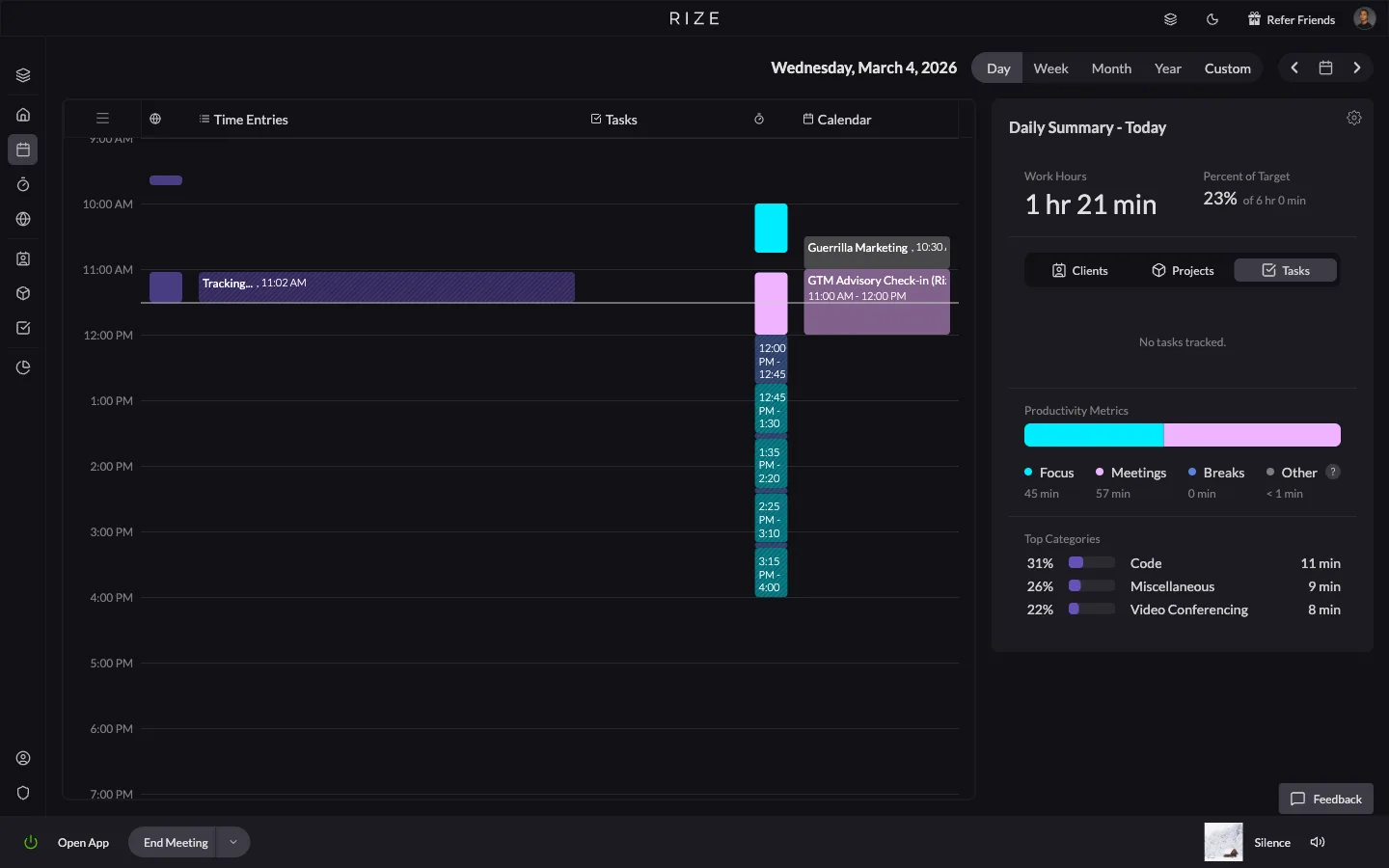
Rize는 자동 앱/웹사이트 추적, AI 자동 분류, 집중 감지, 생산성 리포트, 팀 플랜을 중심으로 합니다. 컨설턴트, 에이전시, 팀 단위에서 수동 타이머 없이 시간을 가시화하고 싶을 때 더 잘 맞습니다. 더 자세한 비교는 Rize vs drifty 비교 글에서 다룹니다.
오래된 집중 습관 도구를 원한다면: RescueTime
RescueTime은 자동 추적, 집중 세션, 목표, 알림, 웹사이트/앱 차단을 익숙한 방식으로 제공합니다. 넓은 생산성 리포트와 차단 기능을 함께 원한다면 좋은 선택입니다. Mac 네이티브 대안과의 비교는 RescueTime 대안 가이드를 참고하세요.
Mac 네이티브 프로젝트 리포트가 필요하다면: Timing
Timing은 Mac 네이티브 경험과 프로젝트 리포트에 강합니다. 프리랜서나 전문가처럼 작업이 프로젝트와 고객으로 잘 나뉘는 경우에 특히 잘 맞습니다.
개인정보 보호는 어떻게 봐야 할까?
자동 추적은 사용자가 도구를 계속 켜둘 만큼 신뢰할 수 있어야 작동합니다. 설치 전에 스크린샷이나 키 입력을 저장하는지, 원본 활동 기록을 기본으로 업로드하는지, 데이터를 삭제하고 동기화를 제어할 수 있는지 확인하세요. 개인정보 보호가 최우선이라면 프라이버시 우선 시간 추적 앱 비교부터 시작하세요.
추천 정리
청구가 문제라면 Timing이나 Timely부터 보세요. 팀 가시성이 문제라면 Rize가 맞습니다. 집중 세션과 차단이 중요하다면 RescueTime이 익숙한 선택입니다. Mac에서 하루가 바쁘게 지나가는데 그 이유가 설명되지 않는다면 drifty를 써보는 것이 좋습니다.
FAQ
Mac 자동 시간 추적 앱은 어떤 기준으로 골라야 하나요?
인보이스, 프로젝트 리포트, 집중 습관, 개인정보 보호 중 무엇이 가장 중요한지에 따라 달라집니다.
자동 시간 추적은 안전한가요?
앱마다 다릅니다. 스크린샷, 키 입력, 페이지 내용까지 저장하는지 확인하고, 로컬 우선 구조나 명확한 클라우드 설정을 제공하는 도구를 고르는 것이 좋습니다.
타이머를 따로 켜야 하나요?
기본 활동 기록에는 필요 없습니다. 다만 정확한 청구나 프로젝트 보정이 필요하면 수동 항목이 도움이 될 수 있습니다.